 Facebook Fanpage
 Zalo 0983089159
 Hotline: 0938 90 40 46
Hướng dẫn in đảo mặt với máy in canon 3300
Hướng dẫn in đảo mặt với máy in canon 3300
 Về mặt cơ bản, các loại máy in có chức năng hai mặt đều có cách thức thực hiện tương tự nhau. Để có một sự hình dung, tôi xin hướng dẫn sử dụng chuẩn thao tác của máy in Canon LBP 3300 ,HP laser 1320
Để in hai mặt tự động với máy in Canon LaserJet LBP-3300. Trước hết bạn phải cài đặt driver cho máy in vào máy tính.
Driver máy in canon 3300 Tải về và nạp mực máy in tận nơi
Các bước để in đảo mặt với máy in canon 3300.
Bước 1: Bạn mở file cần in lên và vào phận fle → print (hoặc bạn có thể bẩm tổ hợp phím Ctrl + P). thì một cửa sổ sẻ xuất hiện.
Bước 2: Bạn chọn đúng máy in canon 3300 hoặc một máy in đảo mặt nào khác mà bạn đang sử dụng. Rồi bấm vào nút Properties như hình bên dưới.

Bước 3: Bạn chọn mục “2 sided printing” sau đó bạn bấm Ok là tiến hành in đảo mặt. Rất đơn giản.

Chúc các bạn thành công.
Xử lí trường hợp in 2 mặt mà giấy bị đảo ngược đầu.
Đây cũng là một trường hợp rất hay xảy ra đối với người dùng máy in Canon 3300. Nếu bị trường hợp này bạn xử lí như sau:
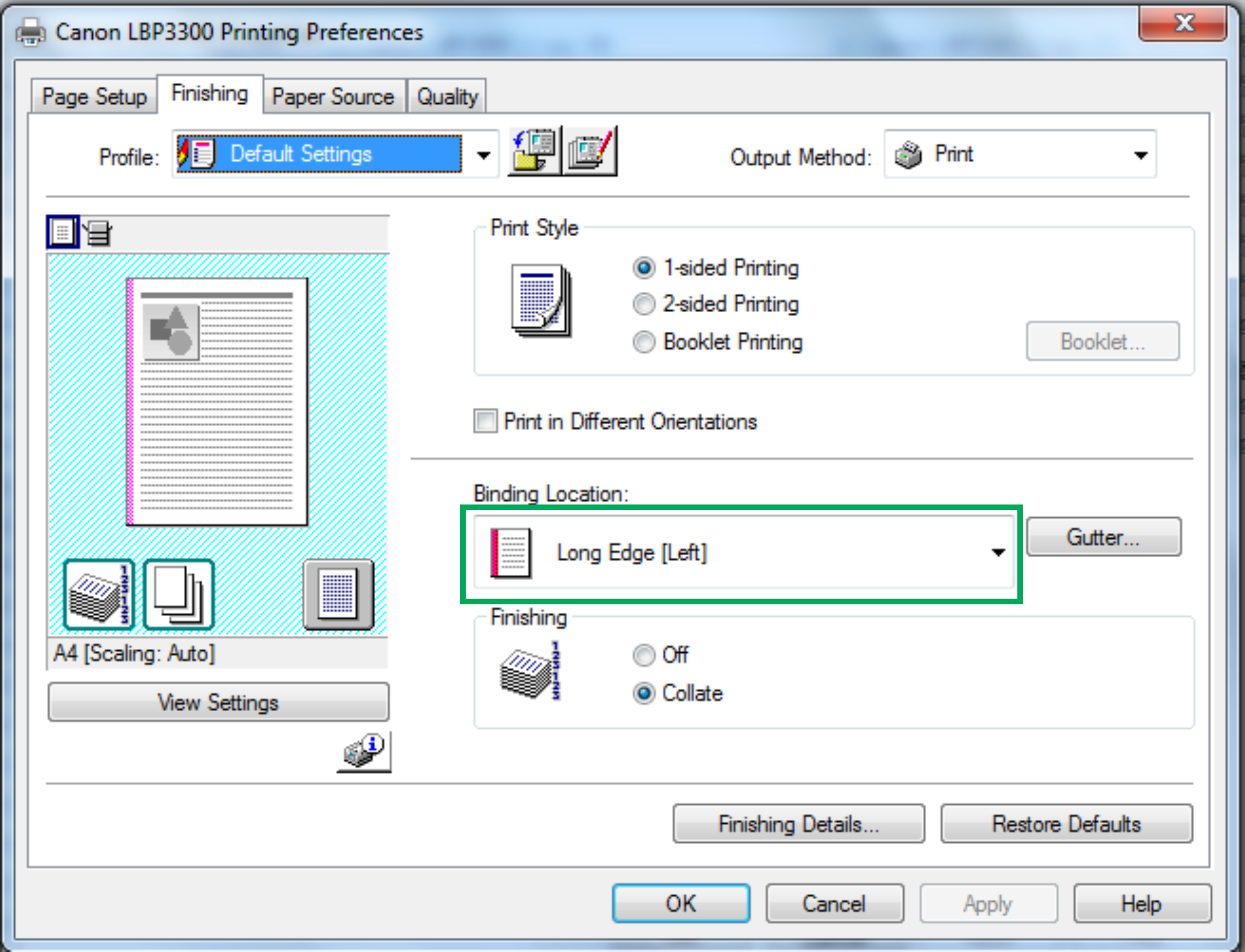
Trong cửa sổ Canon LBP3300 Printing Preferences (cách mở bạn xem phần trình bày bên trên nhé), chọn Tab Finishing.
Tại mục [Binding Location] (giá trị mặc định là [Long edge (left)]) chọn lại thành: “Short Edge (Top)“.
| Dịch vụ sửa máy in, nạp mực máy in tận nơi. Trung Chánh sẽ có mặt sạu 30 – 45 phút sau khi nhận cuộc gọi. Nhấc máy gọi ngay: 098 308 9159 |


